Использование текста и медиа
На этой странице рассматриваются варианты использования области Текст и медиа в курсе YooLearn.
Область "Текст и медиа" — это универсальный ресурс, который может служить разделителем между другими ресурсами на странице курса. Он также предоставляет пространство для встраивания баннеров, аудио- или видеофайлов или отображения кода.
Добавление звука или видео
Если мультимедийные фильтры включены, элемент "Текст или медиа" — это удобный способ отображения звука или видео во встроенном проигрывателе на странице курса.
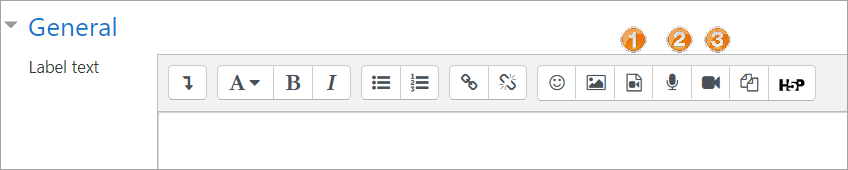
- Вы можете связать или загрузить аудио- и видеофайлы с помощью значка медиа (1).
- В Редакторе Atto вы можете записывать короткие аудио- (2) или видеоролики (3) непосредственно в эту область.
Добавление кода
Примечание: Успешное добавление кода зависит как от типа кода, так и от прав пользователя.
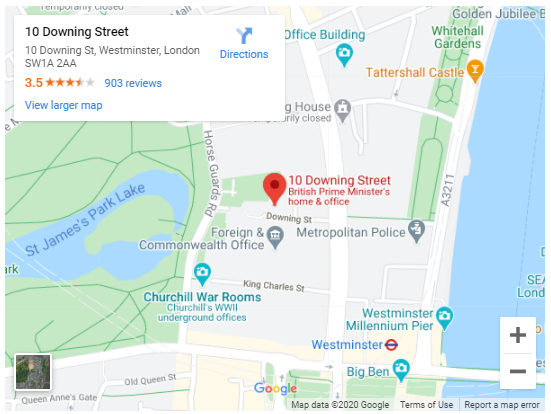
Например, можно встроить карту Google в текстовую или медиа-область.
- Перейдите на Google Карты (или другой источник, где можно получить код для вставки) и скопируйте его.
- Следуйте инструкциям по добавлению текстовой или медиа-области.
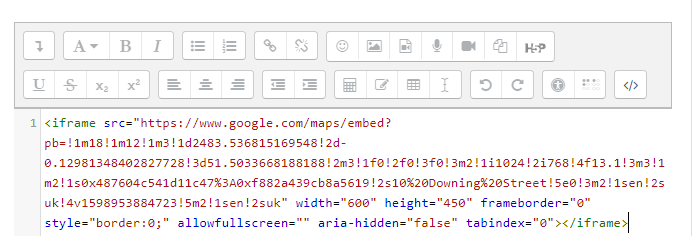
- Разверните панель инструментов и нажмите на значок кода:

- Откроется экран в режиме просмотра кода (HTML).
- Вставьте код, полученный из Google Карт (или другого сайта), на этот экран.
- Нажмите "Сохранить и вернуться к курсу".
Добавление изображений
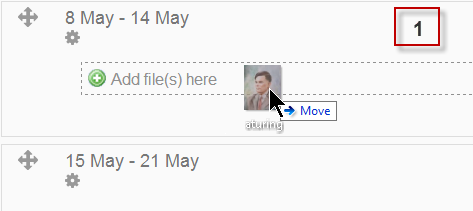
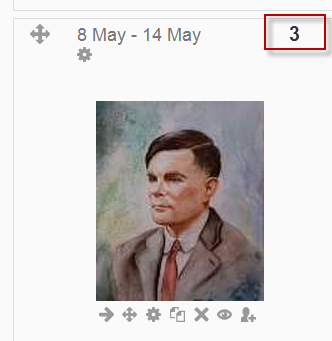
Если у вас уже есть текстовая или медиаобласть и вы используете Редактор Atto, вы можете перетащить изображение напрямую.
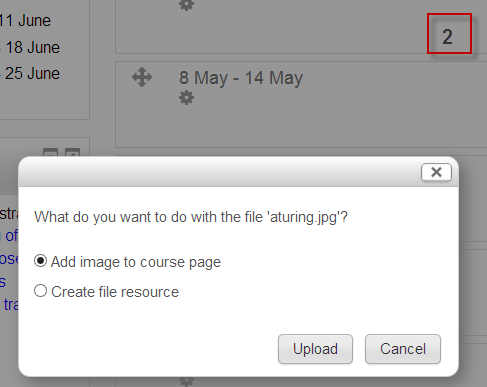
- Альтернативный способ: вы можете создать область прямо при перетаскивании изображения на страницу курса:
- Включите режим редактирования.
- В появившемся окне выберите "Добавить изображение". Оно будет встроено в область.
- В следующем окне выберите "добавить изображение".
| 
| 
|
Обратите внимание, что если вы не можете перетаскивать изображения, попросите вашего администратора проверить настройки сайта для области "Текста и медиа".
Добавление текста и ссылок
Поскольку метка использует Редактор TinyMCE, ввод текста, ссылок и других необходимых символов и уравнений осуществляется напрямую.
Существует экспериментальная настройка, которую администратор должен включить в разделе: "Администрирование" → "Разработка" → "Экспериментальные возможности" → "Экспериментальные настройки". Она позволяет перетаскивать текст и ссылки в метки.
(Экспериментальная) Функция перетаскивания
Примечание: не работает с IE, Safari 6 и ниже, а также ненадежна в Firefox.
- Для загрузки текста или ссылок методом перетаскивания необходимо включить эту функцию в разделе: "Администрирование" → "Разработка" → "Экспериментальные возможности" → "Экспериментальные настройки".
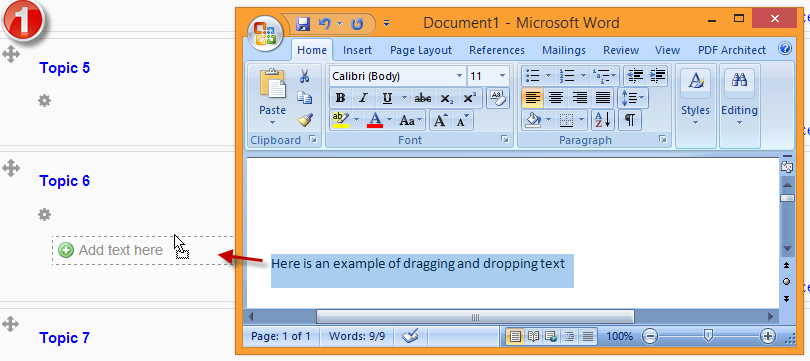
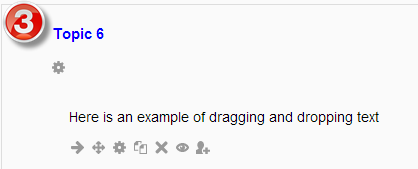
- Для текста: выделите текст, который хотите использовать (например, в документе Word).
- При включенном режиме редактирования перетащите текст в нужный раздел.
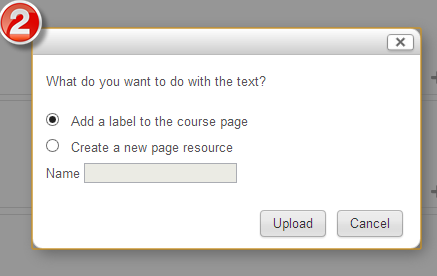
- В появившемся окне выберите "Добавить метку", затем "Загрузить".
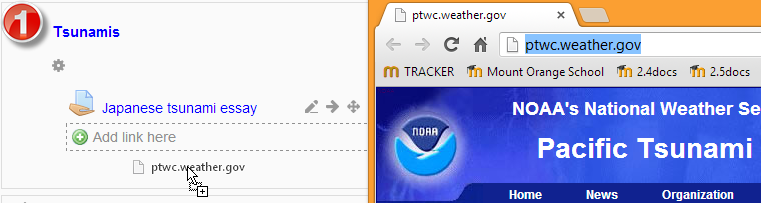
Для ссылок: откройте новое окно с URL, на который хотите сослаться. Выделите ссылку в адресной строке браузера.
- При включенном режиме редактирования перетащите URL в нужный раздел.
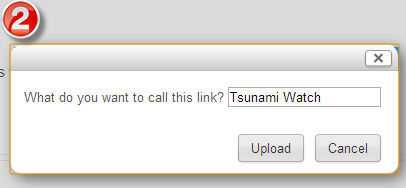
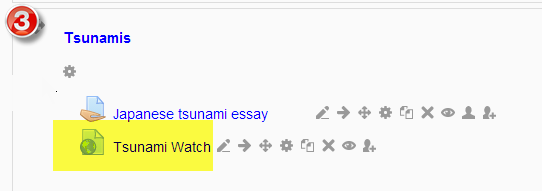
- В появившемся окне укажите название ссылки и нажмите "Загрузить".
| 
| 
|
| 
| 
|
Оригинал: https://docs.moodle.org/502/en/Using_Text_and_media_area